1. Comprobar la cuenta de iCloud y la aplicación mail de iPhone
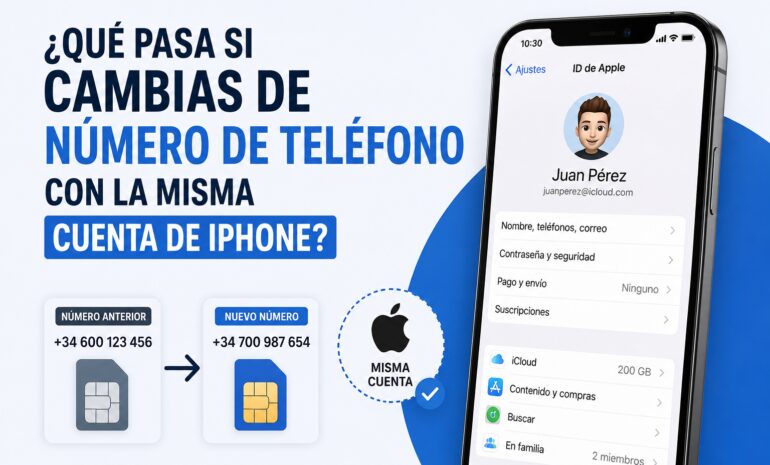
Si usas los servicios de Apple, primero verifica el estado de tu cuenta. Entra en tus ajustes de tu ID de Apple. Verifica que el interruptor de tu aplicación Mail esté encendido. Si está desactivado, los mensajes no llegarán a tu dispositivo.
2. Configurar las demás cuentas de terceros en tu aplicación mail de tu iPhone
Este, fallo proviene de servicios como Gmail o Outlook. Si el correo no carga, revisa las opciones de configuración en el menú de Ajustes. Si tu sesión se ha cerrado, el sistema solicitará tu contraseña. Escríbela de nuevo para normalizar el flujo de datos.

3. Verificar la conexión a internet y el uso de VPN de tu iPhone
Un error que suele ser consistente suele indicar una conexión inestable. Mira tu conexión Wi-Fi o tus datos móviles funcionan correctamente. Si llegas a utilizar o usas una VPN, prueba a desactivarla temporalmente. En muchos sitios de correo bloquean estas conexiones por seguridad.
4. Gestiona el almacenamiento de tu aplicación mail de iPhone
Mira el espacio libre en tu nube iCloud. Apple suele ofrecer 5 GB gratuitos, pero se llenan rápido si realizas copias de seguridad. Sin suficiente espacio, no recibirás nuevos correos . Además, se constante en deslizar hacia abajo en la aplicación para forzar la actualización..
5. Soluciones técnicas: Reinicia y actualiza tu aplicación de mail
Si el problema persiste, reinicia tu teléfono. Al encender tu iPhone, la aplicación de mail refrescará sus procesos internos. Asegúrate de tener instalada la última versión de iOS. Apple lanza constantemente parches para corregir errores en su aplicación.
Para una configuración técnica más avanzada o si el problema es consistente tras estos pasos, puedes consultar esta guía completa de Business Insider (en inglés) sobre la resolución de problemas en la app Mail de iOS.