Cómo ver dispositivos conectados a iPhone
Si utilizas varios dispositivos Apple, es posible que no recuerdes cuáles siguen vinculados a tu cuenta. Por suerte, ver dispositivos conectados a iPhone solo lleva unos segundos. Con el paso de los años es fácil acumular varios dispositivos Apple. Un iPhone antiguo, un iPad que ya no usas o un Mac que vendiste hace tiempo pueden seguir apareciendo en tu cuenta. Si quieres ver dispositivos conectados a iPhone, aquí te mostramos dónde encontrar esa información.
Por suerte, existe una forma rápida de ver dispositivos conectados a iPhone. Además, este proceso permite detectar equipos antiguos o accesos que ya no utilizas.
¿Por qué revisar los dispositivos vinculados a tu cuenta?
Tu Apple ID conecta todos tus dispositivos Apple. Por lo tanto, es recomendable comprobar de vez en cuando qué equipos aparecen asociados.
Además, esta revisión te ayuda a:
- Detectar dispositivos antiguos.
- Identificar accesos que ya no utilizas.
- Mejorar la seguridad de tu cuenta.
- Mantener organizada la sincronización de datos.
Por ello, dedicar unos segundos a esta comprobación puede evitar problemas futuros.
Cómo ver dispositivos conectados a iPhone paso a paso
Si quieres ver dispositivos conectados a iPhone, sigue estos pasos:
Accede a los ajustes de tu cuenta
Primero, abre la aplicación Settings on your iPhone.
Después, pulsa sobre tu nombre en la parte superior de la pantalla.
A continuación, desplázate hacia abajo.
Consulta la lista de dispositivos vinculados
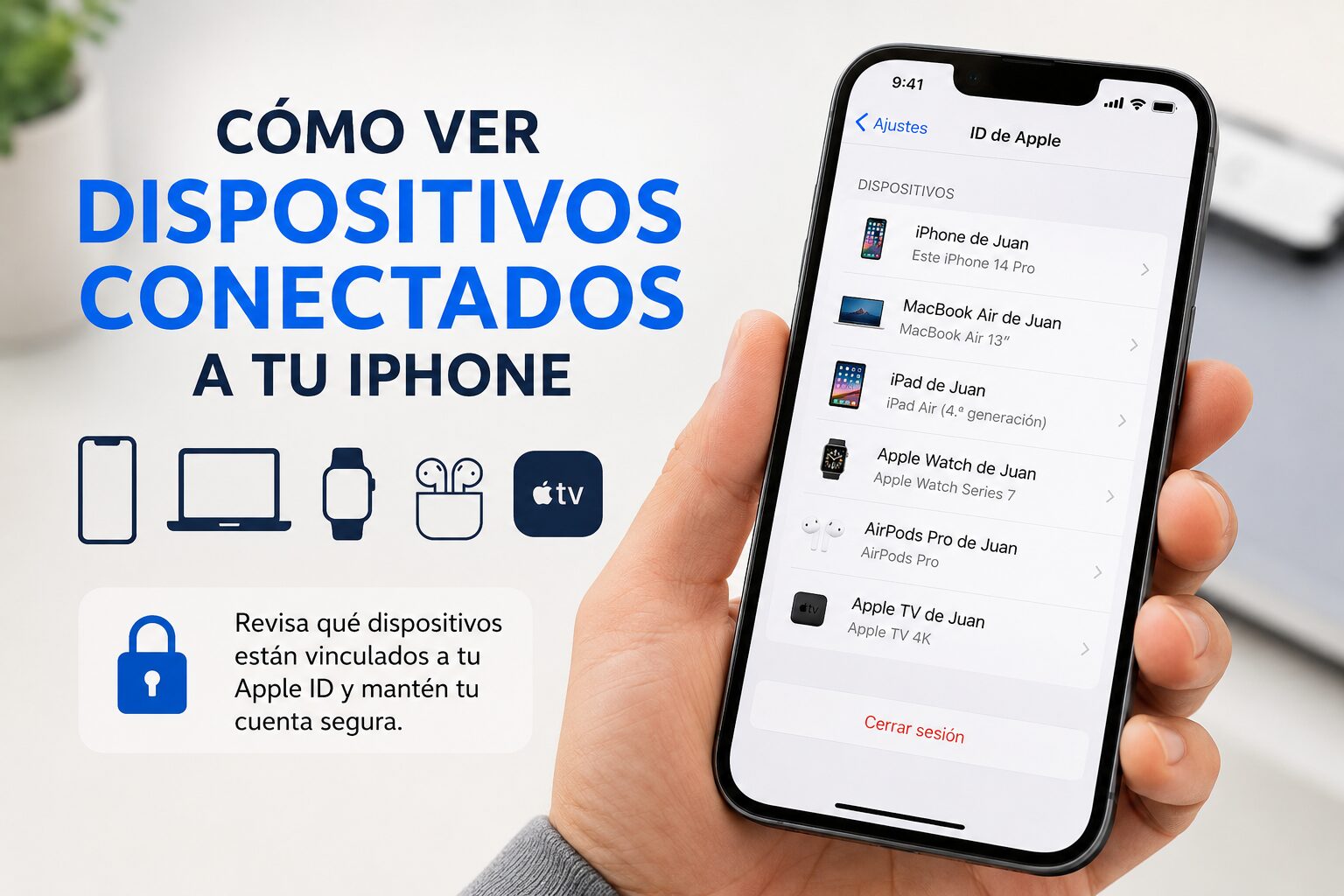
Justo debajo aparecerá una lista con todos los equipos asociados a tu Apple ID.
Por ejemplo, podrás ver:
- iPhone.
- iPad.
- Apple Watch.
- Mac.
- AirPods.
- Apple TV.
Además, cada dispositivo muestra información relevante sobre su estado.
Qué información puedes consultar
Al pulsar sobre cualquier equipo, accederás a más detalles.
Entre ellos encontrarás:
Nombre del dispositivo
Verás el nombre asignado al equipo.
Modelo del dispositivo
También podrás consultar el modelo exacto.
Versión del sistema
Además, podrás comprobar la versión de software instalada.
Estado de confianza
En algunos casos, podrás verificar información relacionada con la seguridad de la cuenta.
Cómo eliminar un dispositivo que ya no utilizas
Si encuentras un equipo que ya no te pertenece, puedes retirarlo fácilmente.
Primero, selecciona el dispositivo.
Después, pulsa en Eliminar de la cuenta.
Sin embargo, asegúrate de reconocer el equipo antes de eliminarlo. De lo contrario, podrías perder acceso a ciertos servicios.
Qué hacer si aparece un dispositivo desconocido
Si observas un dispositivo que no reconoces, actúa cuanto antes.
En primer lugar, cambia la contraseña de tu Apple ID.
Además, revisa los dispositivos de confianza.
Por último, verifica que la autenticación de doble factor siga activa.
De esta forma, protegerás tu información personal.
Vídeo: cómo ver dispositivos conectados a iPhone
Si prefieres verlo en acción, puedes insertar aquí tu vídeo explicativo sobre cómo consultar dispositivos vinculados al Apple ID.
Recursos externos recomendados
Si deseas ampliar información, puedes consultar esta guía en inglés sobre la gestión de dispositivos asociados a una cuenta:
Puedes consultar esta pagina iPhoneLife.
Conclusion
Ahora ya sabes cómo ver dispositivos conectados a iPhone en pocos segundos. Además, revisar esta lista con frecuencia ayuda a mantener tu cuenta segura.
Por lo tanto, si hace tiempo que no la consultas, dedica un momento a comprobar qué equipos siguen vinculados a tu Apple ID.
Y si tienes alguna duda adicional o tienes problemas con tu iPhone puedes visitar nuestra pagina web.