Cómo ver carpetas ocultas en iOS: La guía para el iPhone
En este artículo veremos cómo ver carpetas ocultas en iOS. El sistema operativo de Apple es conocido por su seguridad y su interfaz. A veces esta característica hace que algunos tipos de archivos escapen a la vista del usuario. Si necesitas localizar imágenes a buen recaudo o bien archivos de sistema que se encuentran guardados por aplicaciones, hay maneras sencillas para acceder a este contenido.
Ver carpetas ocultas en Fotos
La forma más habitual de esconder archivos en iOS es a través de la app Fotos. En iOS puedes seleccionar fotos o vídeos y dirigirlos a la carpeta de nombre “Oculto”. Para poder ver este contenido debes abrir la app Fotos y pulsar sobre la pestaña “Álbumes” en la parte inferior de la pantalla. Desliza la pantalla hasta que llegues a la sección “Más ítems”, allí podrás ver la opción “Oculto”.
A partir de versiones recientes de iOS, ver carpetas ocultas en iOS tiene una capa de seguridad extra: para poder abrirla se necesita un obligatorio proceso de autenticación mediante Face ID, Touch ID o el código de tu dispositivo. Si no puedes ver este álbum en la lista, puede deberse a que esté desactivado en la configuración global. Puedes solucionarlo yendo a la app Ajustes de tu iPhone, buscar el apartado «Fotos» y comprobar que la opción «Mostrar álbum Oculto» está activada. De esa forma, tus archivos privados sólo tú podrás acceder a ellos.
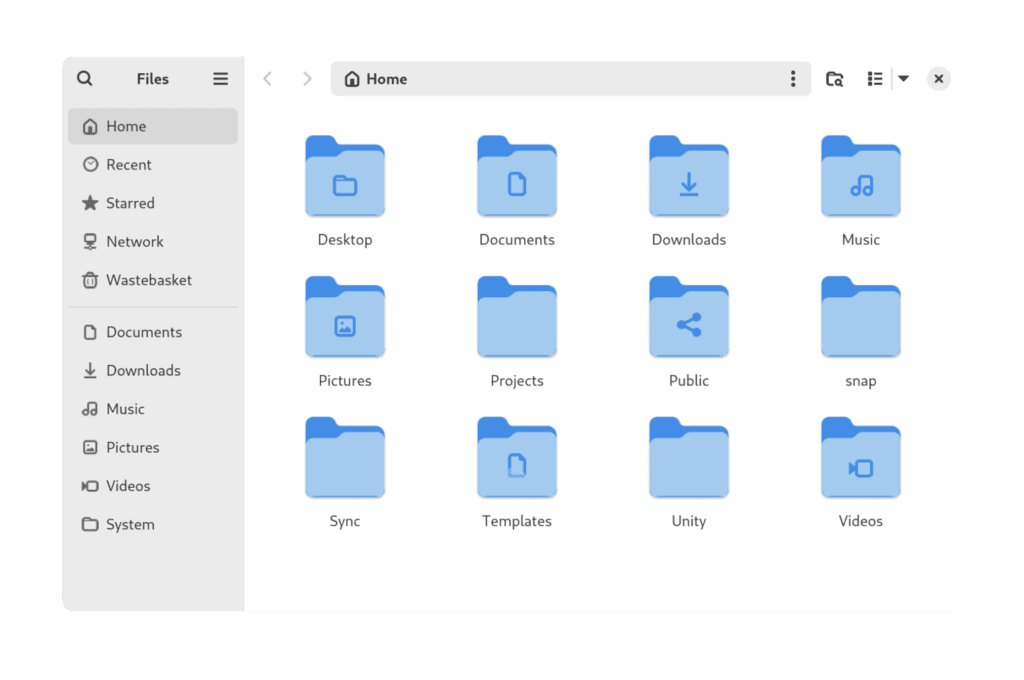
Explorando archivos del sistema con la aplicación Archives
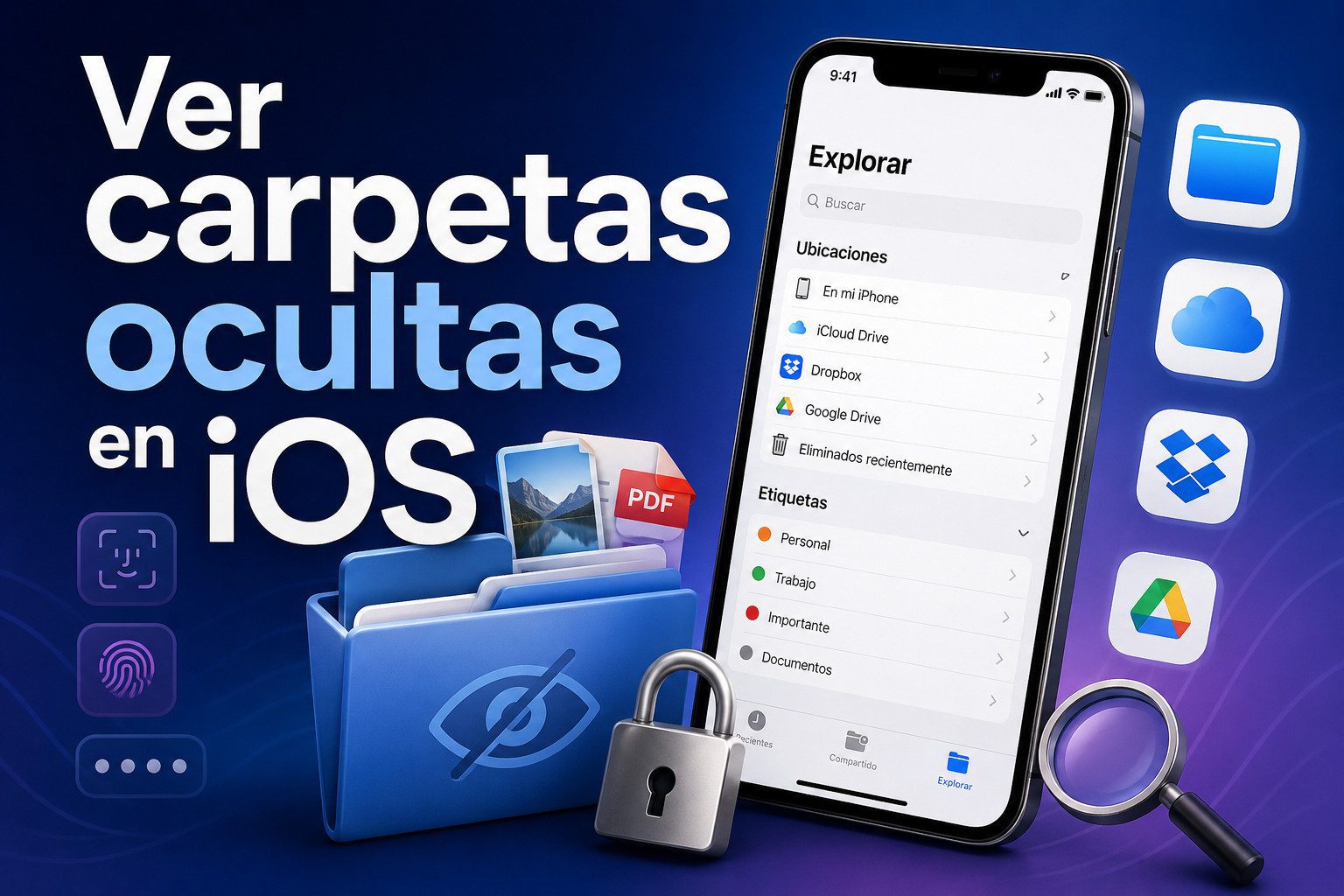
Un ordenador, a diferencia de iOS, gestiona los documentos de manera menos restrictiva. Sin embargo, la aplicación nativa “Archivos” te da acceso a carpetas locales y en la nube que a veces no aparecen a simple vista. Es decir, ver carpetas ocultas en iOS. Si descargas cosas de Internet o utilizas aplicaciones de terceros, se crean carpetas concretas dentro de En mi iPhone o iCloud Drive. O si queréis explorar a fondo, abre la app Archivos y haz clic en la pestaña “Explorar”.
Si accedes a «En mi iPhone», verás las carpetas que las aplicaciones han creado para guardar sus datos locales. Por motivos de seguridad, iOS no permite ver los archivos raíz del sistema (a menos que se haga un proceso avanzado como el jailbreak), pero muchas veces el contenido que creías que se había eliminado está dentro de las carpetas de aplicaciones específicas, como Keynote, GarageBand o lectores de PDF.
Para recuperar documentos perdidos, lo mejor es echarle un vistazo a estos directorios y usar la barra de búsqueda que se encuentra en la parte superior.
La utilización de herramientas y de nubes de terceros para ver carpetas ocultas
Si los métodos nativos que funcionan para iOS no bastan para que podamos organizar o encontrar esas carpetas invisibles, las aplicaciones de terceros y los servicios de almacenamiento en la nube son sin dudas nuestros mejores aliados. Las herramientas de gestión de archivos que tenemos en la App Store proporcionan también una interfaz más detallada, y esto nos hace posible ver las extensiones de los archivos ocultas y organizar los directorios con mucha más libertad respetando, eso sí, los criterios que marca Apple sobre la privacidad de los datos.
Por otro lado, servicios tales como Google Drive, OneDrive o Dropbox manejan sus propios sistemas de archivos ocultos o eliminados. Si sincronizas tu iPhone con estas plataformas, es posible que muchas carpetas que no aparezcan en el almacenamiento local de tu dispositivo estén ocultas en las secciones de “Papelera” o “Archivos recientes” de dichas aplicaciones. Aprender a manejar los menús laterales de estas herramientas externas, te dará un control total sobre absolutamente toda la información y documentos que circulen por tu ecosistema móvil.
Visita nuestra tienda
Recomendamos visitar una de nuestras tiendas o contactarnos por whatsapp, para poder solucionar el problema de una manera rápida y profesional.
We have experts in computer repair and we know your needs. We have the ability to fix your device at a reasonable price and in the shortest possible time.
Puedes conseguir más información sobre el tema visitando esta página web.