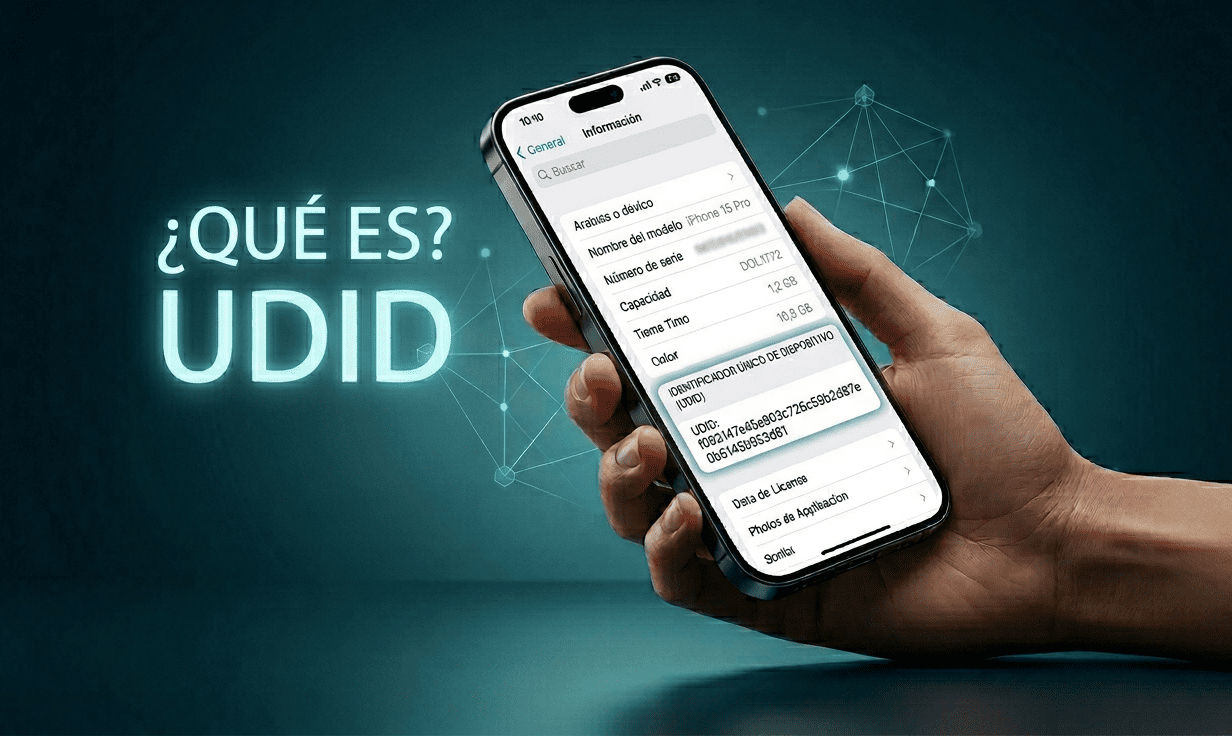
¿Qué es el UDID de tu iPhone y cómo puedes encontrarlo?
El UDID o Unique Device Identifier, es un código alfanumérico único que está físicamente atado al hardware de cada iPhone. Es una pieza clave para desarrolladores y entusiastas de la tecnología Apple, aunque para la mayoría de los usuarios es un gran desconocido.
En esta guía te contamos para qué sirve de verdad y los métodos más seguros para conseguirlo.

¿Para qué sirve el UDID de Apple?
El UDID, a diferencia del número de serie, identifica de forma exclusiva al dispositivo, pero sin revelar información personal del usuario. Su función principal es la identificación técnica en los siguientes casos:
- Instalar Betas: Los desarrolladores necesitan tu UDID si quieres probar versiones de iOS previas al lanzamiento o si quieres probar aplicaciones mediante TestFlight.
- Control de Errores: Facilita a los programadores el seguimiento de errores concretos en un terminal específico durante la fase de desarrollo.
- Seguridad y Rescate: Es un identificador que no puede ser falsificado y que puede ser muy útil para hacer denuncias de pérdida o robo, dado que no hay dos iguales en todo el mundo.
¿De qué está compuesto el UDID?
El UDID es un código hexadecimal de 40 caracteres, generado por un algoritmo que combina datos del hardware como:
ECID: Identificador único del chip.
Nº de serie del terminal.
Direcciones MAC de Wi-Fi y Bluetooth.
Paso a paso cómo encontrar el UDID de tu iPhone
Desde 2013 Apple no permite que las aplicaciones descargadas de la App Store puedan leer este código por cuestiones de privacidad. Por lo tanto, tienes que usar un ordenador.
En Mac (con macOS Catalina o posterior)
- Conecta el iPhone al Mac con un cable USB.
- Abre el Finder y elige tu iPhone en la barra lateral izquierda.
- En la pestaña General, toca el texto que aparece bajo el nombre de tu iPhone (donde dice el modelo, la batería o el almacenamiento).
- Al pulsarlo, la información cambiará y aparecerá el UDID. Se puede copiar con el botón derecho del ratón.
- video para encontrar el id de tu iPhone
En Windows (o versiones antiguas de macOS)
Si estás en Windows, necesitarás seguir utilizando iTunes:
- Conecta el dispositivo y abre iTunes.
- Haz clic en el icono del dispositivo en la parte superior izquierda.
- En la parte del Resumen verás el número de serie.
- Haz clik sobre el número de serie, hasta que cambie a UDID.
- Haz clic en Ctrl + C para copiarlo al portapapeles directamente.
Preguntas Frecuentes (FAQ)
No supone un riesgo crítico para tu privacidad personal, ya que no desvela tu nombre ni dirección. Sin embargo, no se recomienda publicarlo en foros, ya que personas externas podrían intentar registrar tu dispositivo en programas de gestión empresarial no autorizados o rastrear el uso de apps de forma limitada.
Algunos sitios web instalan un «Perfil de configuración» temporal que le permite leer el UDID desde Safari. Aunque funcionan, el método más seguro y recomendado es usar el Finder o iTunes para evitar instalar perfiles de terceros en tu dispositivo.
No. Como está atado al hardware y a partes físicas como el chip ECID, el UDID es permanente e inmutable durante la vida entera del iPhone.
Video para encontrar el UDID de tu iPhone
¿Necesitas ayuda profesional?
Los ordenadores de Apple, famosos por su durabilidad, tampoco están libres de tener fallos técnicos o de desgastarse. Por lo tanto, disponer de un servicio técnico de confianza es esencial para prolongar la vida útil de tu equipo.
Por ejemplo, tu dispositivo se calienta en exceso o va más lento de lo habitual, la tienda Data System lo soluciona.
Otra opción, te recomendamos visitar una de nuestras tiendas o, si lo prefieres, contactarnos por WhatsApp.
También puedes visitar esta página web.