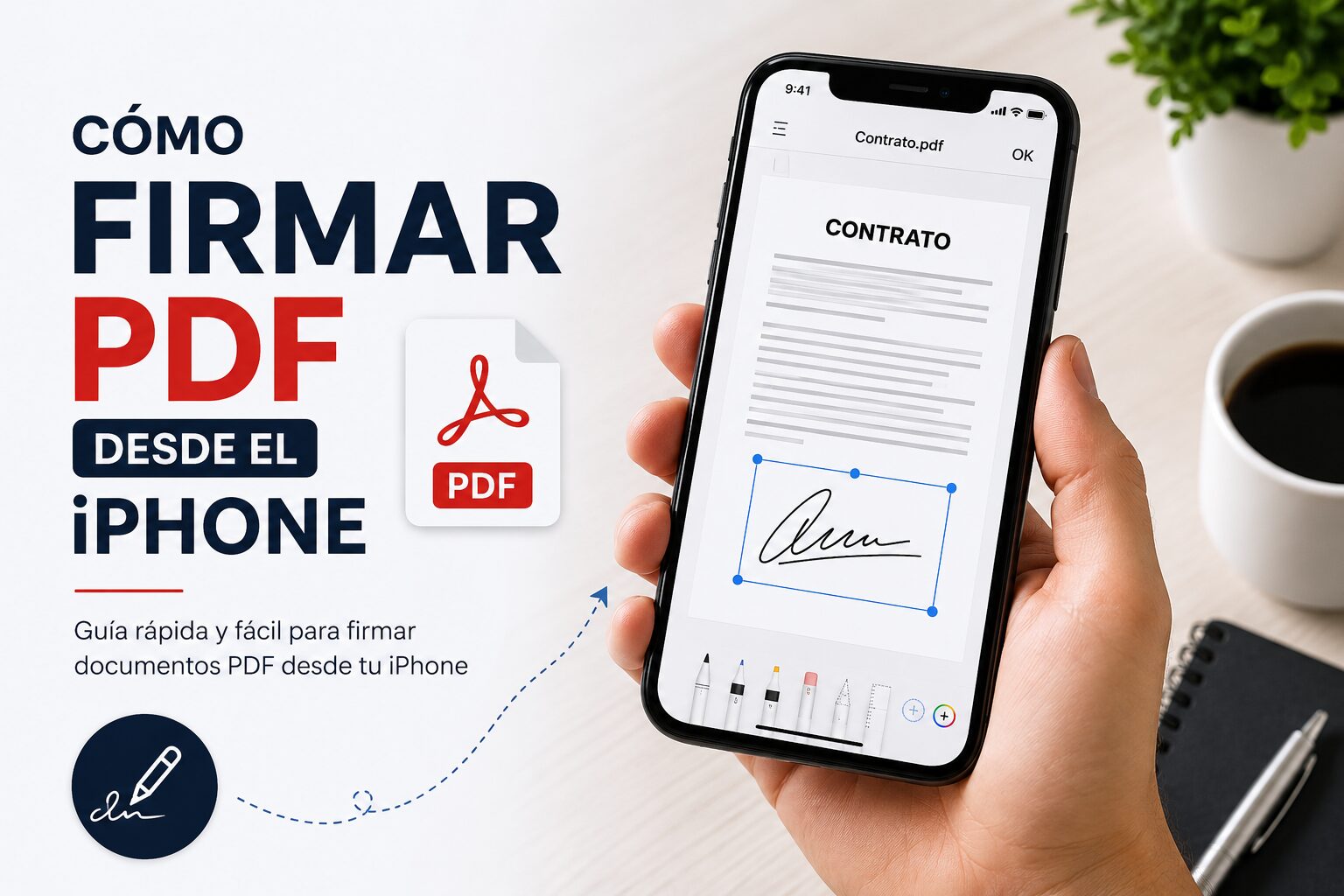
Cómo firmar PDF desde el iPhone
Hoy en día, la firma de documentos digitales es una práctica muy común, especialmente al momento de trabajar desde el teléfono. Con el iPhone, firmar un archivo PDF es cuestión de un par de minutos y de buscar una impresora, ya sea para firmar contratos, autorizaciones o formularios de trabajo, el iPhone cuenta con las herramientas necesarias, sin necesidad de instalaciones adicionales. Te explico el proceso de firma de PDF desde iPhone de forma rápida, segura y profesional.
Cómo firmar un PDF usando la app Archivos del iPhone
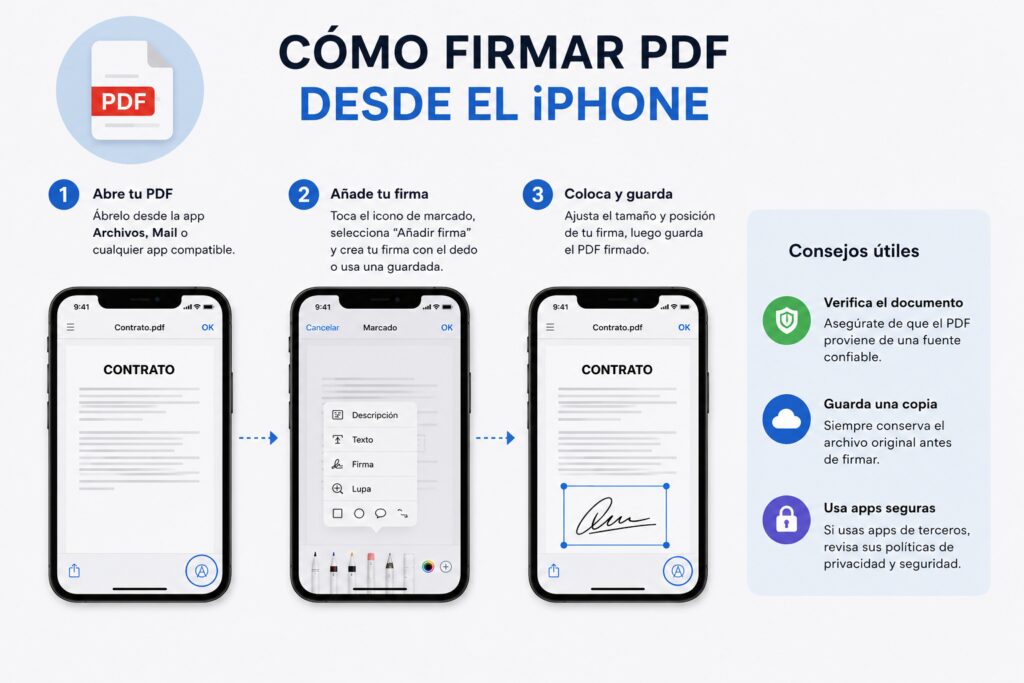
Una de las formas más sencillas de firmar un PDF desde el iPhone es mediante la aplicación Archivos que, por fortuna, viene instalada por defecto en el iPhone. Lo primero que se debe hacer es abrir el documento PDF desde la aplicación Archivos o desde aplicaciones donde sea compatible como Mail o si es un mensaje recibidos desde la aplicación Mensajes. Posteriormente, hay que pulsar el icono de marcado o de edición (en general es el que tiene forma de lápiz),
Acto seguido, seleccionamos la opción “añadir firma». En este momento se nos permite crear nuestra firma con el dedo directamente de la pantalla o bien reutilizar una que hayamos guardado anteriormente. Una vez insertada, es posible moverla, cambiarle tamaño y ponerla en el lugar correcto. Por último, se guardará el documento firmado y se podrá compartir el archivo a través de correo electrónico o aplicaciones de mensajería.
Este procedimiento es perfecto para aquellas u aquellas personas que van a necesitar rapidez y no quieren instalar aplicaciones de terceros. A su vez, la herramienta de marcado de Apple preserva la calidad del documento original y sirve tanto para trámites personales como profesionales.
Aplicaciones recomendadas para firmar PDFs desde iPhone
A pesar de que el iPhone ya incluye herramientas nativas, existen aplicaciones con más funcionalidades para firmar PDFs. Algunas de las más conocidas son: Adobe Acrobat Reader, DocuSign o SignEasy. Dichas aplicaciones incorporan la firma electrónica y ayudan a gestionar documentos de manera profesional desde cualquier lugar.
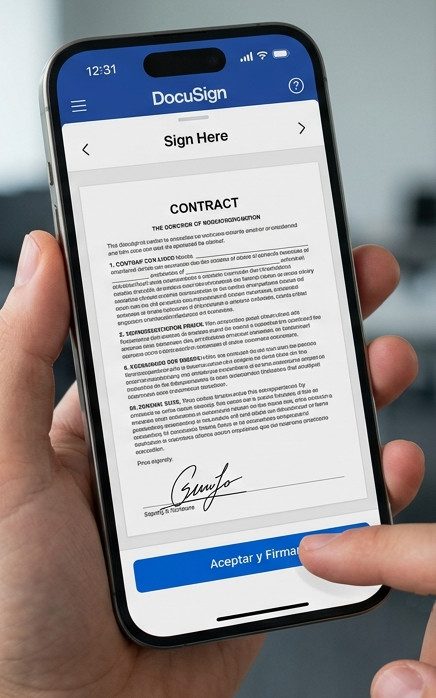
Por ejemplo, Adobe Acrobat Reader es una aplicación que permite abrir archivos PDF, insertar texto y firmar para compartirlos directamente desde su iPhone. DocuSign está pensada para firmas digitales legales y es una de las más utilizadas en empresas y procesos contractuales. Muchas de estas aplicaciones incluyen almacenamiento en la nube y sincronización con servicios como Google Drive o Dropbox.
La principal ventaja que aportan usar externas es el acceso a herramientas más completas: solicitudes de firma, plantillas y seguridad avanzada. Aunque algunas de estas funcionalidades premium requieren suscripción, si se considera su utilización por parte de usuarios frecuentes o empresas, suponen un recurso eficiente y seguro para firmar documentos digitales desde el móvil.
Consejos para firmar documentos PDF de forma segura
La firma de documentos digitales desde un iPhone resulta muy práctico y una manera ideal para poder firmar documentos en el día a día, pero lo que resulta importante siempre hacer es hacerlo de una forma segura.
Siempre que quieras añadir tu firma en el archivo que obtienes en formato PDF, debes asegurarte que el archivo que quieres firmar provenga de una fuente fiable y de confianza. Te permitirá así evitar casos de modificación del archivo que pueden impedir su posterior validez o incursión en fraudes.
Aprovechando la firma deberías también guardar la merecida copia del archivo antes de añadir tu firma. Así podrás disponer de una copia original del archivo en caso de que tengas que hacer revisión al contenido inicial. En caso de utilizar aplicaciones que sean de terceros deberías comprobar cuáles son las políticas de privacidad que tienen y revisar si realmente disponen de cifrado para el archivo y protección de datos.
Un consejo de lo más importante sería utilizar firmas digitales que sean certificadas cuando el documento que quieras firmar tenga validez de carácter legal o contractual.
Este modo de firmar resulta una opción de lo más segura, así como una opción que te permite saber que el contenido del mismo no cambia. Por último, la conveniencia de mantener la versión de tu iPhone, así como las aplicaciones que uses a la última versión, hará que estén mucho más salvaguardadas de ciertos riesgos de seguridad. Siguiendo estas recomendaciones, firmar PDFs desde un iPhone resulta relativamente sencillo y seguro, permitiéndote salvaguardar información de carácter privado y de carácter profesional.
Video sobre cómo firmar PDF desde el iPhone
Visita nuestra tienda
Recomendamos visitar una de nuestras tiendas o contactarnos por whatsapp, para poder solucionar el problema de una manera rápida y profesional.
Contamos con expertos en reparación informática y sabemos sus necesidades. Tenemos la capacidad para arreglar su dispositivo a un precio razonable y en el menor tiempo posible.
Puedes conseguir más información sobre el tema visitando esta página web.