¿Te gustaría aprender a cambiar el fondo de la pantalla de bloqueo en iOS 16 de forma profesional?
Si quieres cambiar el fondo de pantalla en primer lugar, debes saber que Apple ha renovado por completo esta función. Por lo tanto, ahora tienes un control total sobre el diseño de tu iPhone. Si tienes problemas con el panel táctil, recuerda que siempre puedes acudir a un servicio de reparación de iPhone en Madrid. Para empezar, despierta tu pantalla tocándola suavemente.
A continuación, verás un botón azul con el símbolo «más». Simplemente, haz clic en él para explorar la nueva galería de fondos. Ciertamente, aquí puedes elegir fotos de tu carrete o fondos dinámicos. Además, puedes consultar la guía oficial de Apple sobre fondos para ver todas las opciones.
Pasos para cambiar estilos y filtros artísticos
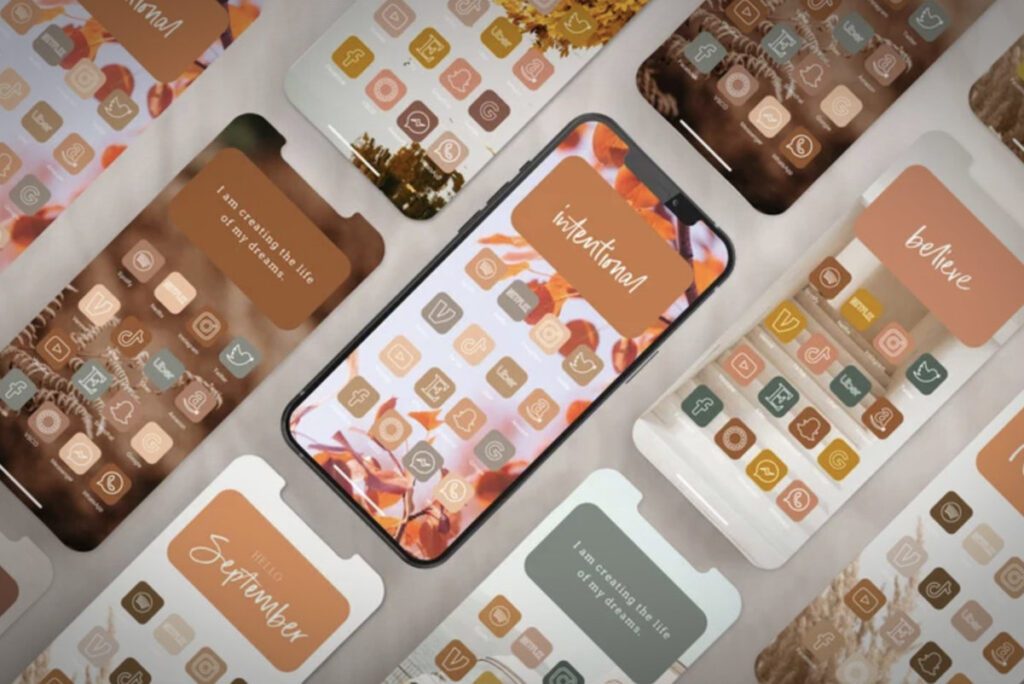
Una vez que hayas seleccionado tu imagen favorita, puedes personalizarla con diferentes estilos. Por ejemplo, iOS 16 permite añadir efectos de profundidad increíbles. Asimismo, es posible modificar la hora con una gran variedad de fuentes y colores. De este modo, tu teléfono reflejará mejor tu personalidad.
Para lograr esto, mantén pulsada la pantalla de bloqueo de nuevo. Luego, pulsa sobre la opción inferior llamada «Personalizar». En este sentido, puedes deslizar el dedo hacia los lados para ver filtros automáticos. Igualmente, si el dispositivo no responde bien, quizás necesites cambiar la pantalla de tu iPhone. Sin duda, estos pequeños detalles hacen que tu iPhone luzca mucho más bonito.
Cómo añadir un widget personalizado en iOS 16
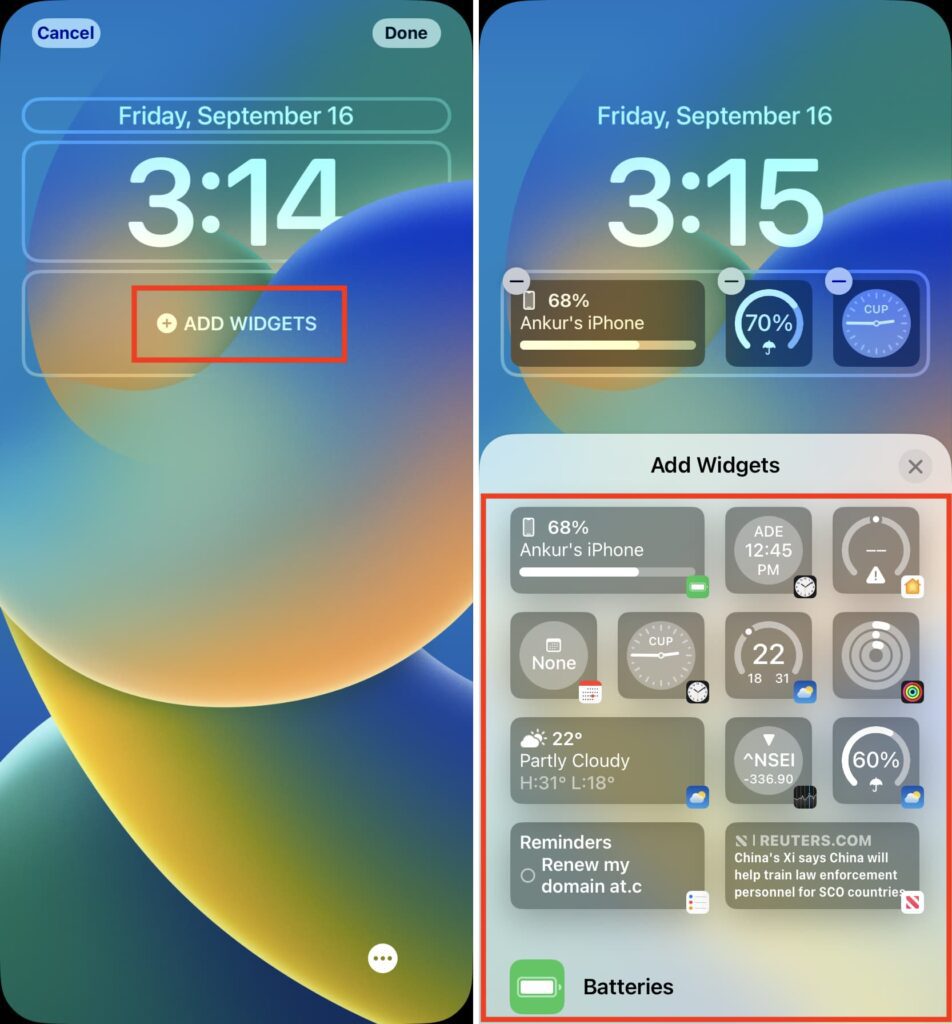
Por otra parte, vamos a añadir widgets para mejorar tu productividad diaria. En primer lugar, mueve la imagen un poco hacia abajo si es necesario. Luego, toca el recuadro que aparece debajo de la hora. Efectivamente, esto abrirá el menú de herramientas disponibles para tu pantalla.
Ciertamente, aquí puedes elegir tus funciones favoritas rápidamente. Por ejemplo, añade el clima, el calendario o el porcentaje de batería. Incluso, puedes ver tus anillos de actividad física sin desbloquear el móvil. Finalmente, cuando termines tu diseño, solo tienes que tocar en el botón «Hecho». En consecuencia, habrás logrado personalizar la pantalla de bloqueo en iOS 16 con éxito.
Consejos adicionales para tu iPhone
Además de lo anterior, recuerda que puedes crear varias pantallas de bloqueo. Por lo tanto, es posible asignar una pantalla distinta para cada modo de concentración. Por último, si quieres borrar un diseño, solo debes deslizarlo hacia arriba. En conclusión, la versatilidad de este sistema es impresionante para cualquier usuario.